
Conheça o Add In para Excel
1. Visão Geral
O Excel Add-in da Feature Store é a ponte direta entre a sua ferramenta de trabalho diária e o universo de dados da 4intelligence. Ele permite acessar, consultar e atualizar indicadores econômicos e séries temporais diretamente nas células do Excel, sem a necessidade de navegar pela plataforma web ou realizar processos manuais de "copiar e colar"
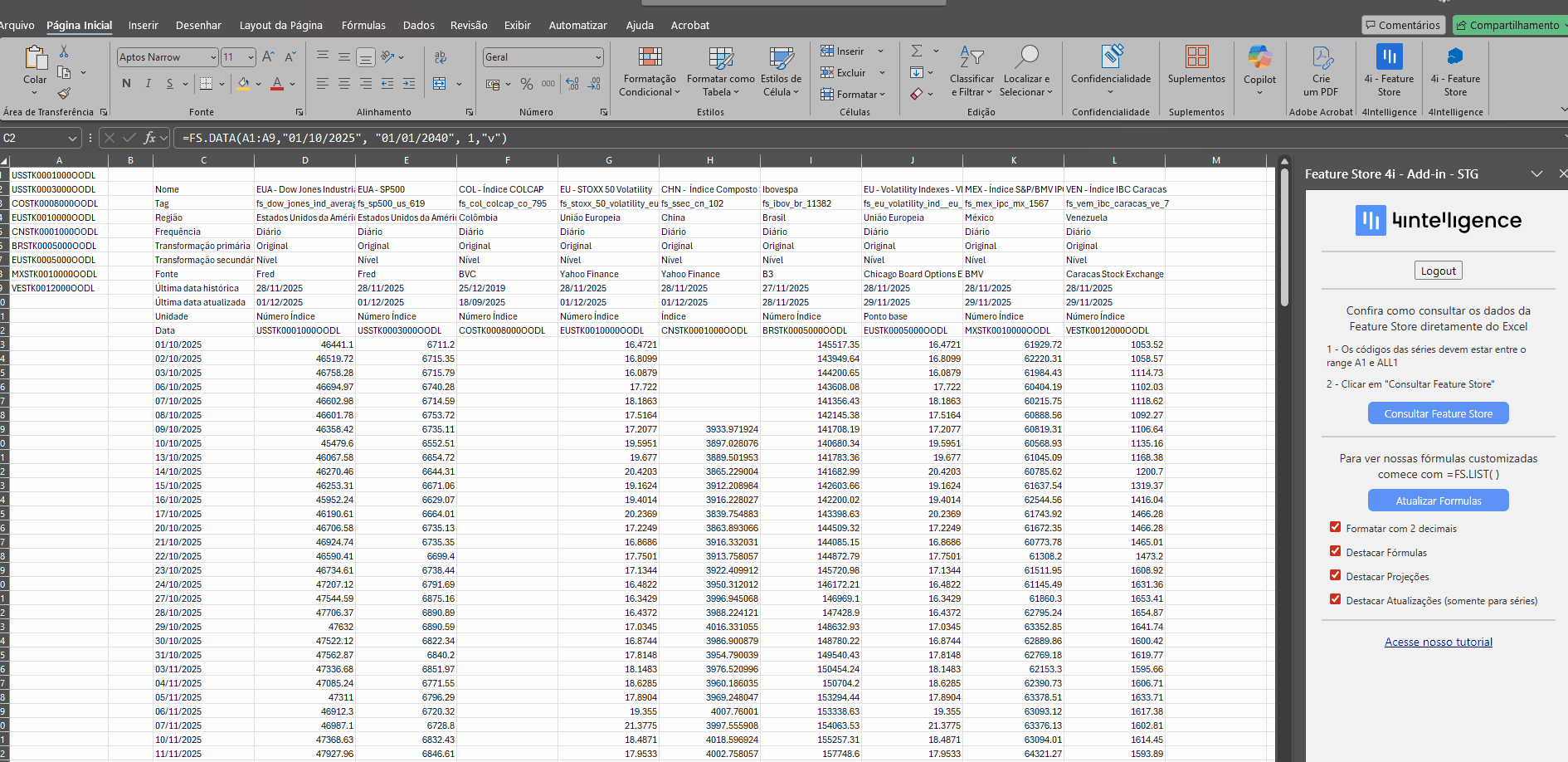
- Produtividade: Automatize a atualização de relatórios e modelos. Construa uma vez, atualize para sempre com um clique.
- Confiabilidade: Elimine erros humanos de manuseio de dados. As informações vêm direto da fonte curada pela 4i.
- Conveniência: Acesse mais de 130 mil séries e projeções exclusivas sem sair do Excel.
2. Acesso e Instalação
- Disponibilidade: O Add-in deve ser instalado pelo administrador da organização via Office 365 Admin Center e aparecerá na aba "Página Inicial" do Excel
- Login: Ao clicar no ícone da 4intelligence, um painel lateral se abrirá. É necessário realizar o login com suas credenciais da plataforma (e-mail e senha) para autenticar o acesso aos dados
Consulte os artigos sobre a instalação:
Instalação Suplemento Add in no Excel
Instalação Add in Excel via Microsoft 365 Admin Center
3. Painel de Controle
O painel lateral direito é o centro de comando do Add-in. Além de gerenciar o login, ele oferece ferramentas visuais e de execução em massa.
Funcionalidades do Painel
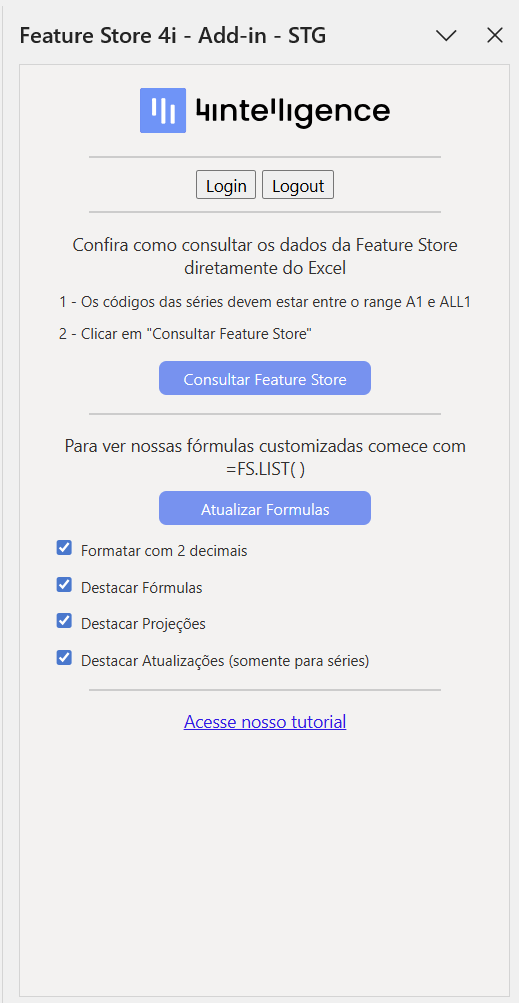
1 - Botão "Consultar Feature Store": Utilizado para a funcionalidade de consulta direta por códigos (detalhada na seção 5)
2 - Botão "Atualizar Fórmulas": Força o recálculo de todas as fórmulas =fs. presentes na aba ativa, garantindo que os dados estejam sincronizados com a última versão disponível na base da 4i
3- Opções de Customização Visual (Checkboxes):
- ☑️ Formatar com 2 decimais: Aplica automaticamente a formatação numérica padrão a todos os valores retornados.
- ☑️ Destacar Fórmulas: Realça as células que contêm fórmulas do Add-in para facilitar a identificação e edição
- ☑️ Destacar Projeções: Uma das funções mais importantes. Aplica uma cor de fundo distinta às células que contêm dados projetados (futuro), diferenciando-os visualmente dos dados históricos (realizado)
- ☑️ Destacar Atualizações: Identifica visualmente (com cor de fundo) as séries cujos valores sofreram alteração desde a última consulta
4. As 4 Fórmulas Poderosas (=fs.)
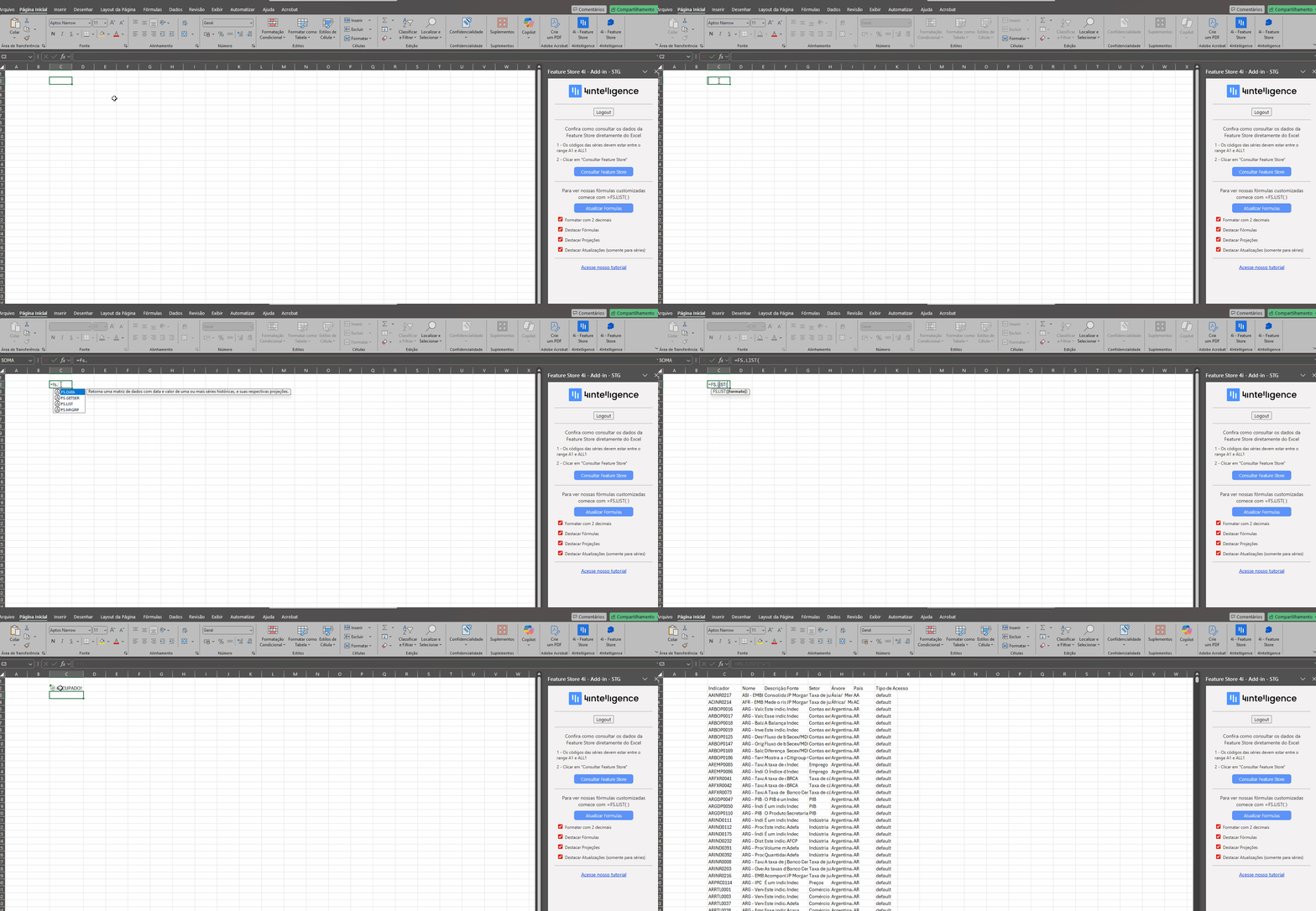
1. Consultar Lista de Indicadores (=fs.LIST)
Gera uma lista completa de todos os indicadores disponíveis na Feature Store (atualmente mais de 4.500)
- Sintaxe: =fs.LIST([formato])
- Parâmetros: [formato]: "v" para vertical (padrão) ou "h" para horizontal
- Uso: Ideal para descobrir o universo de dados disponíveis sem abrir o navegador.
2. Consultar Séries de um Indicador (=fs.GETSER)
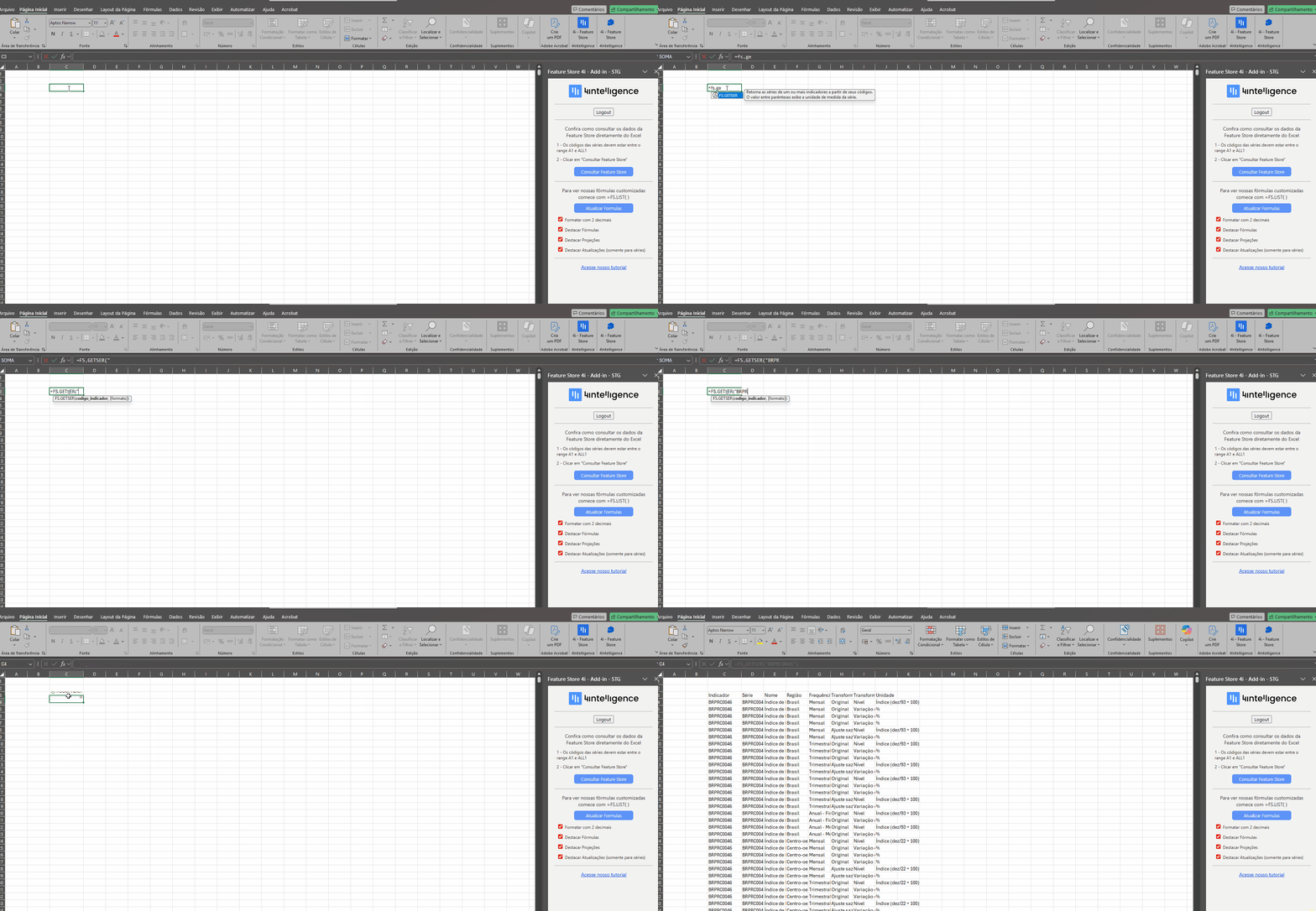
Retorna todas as séries temporais associadas a um indicador específico (o "pai" das séries)
- Sintaxe: =fs.GETSER(codigo_indicador, [formato])
- Parâmetros:
- codigo_indicador: O código curto do indicador (Ex: "BRPRC0046")
- [formato]: "v" ou "h"
- Exemplo: =fs.GETSER("BRPRC0046") trará todas as variações do IPCA.
3. Consultar Meus Grupos (=fs.MYGRP)
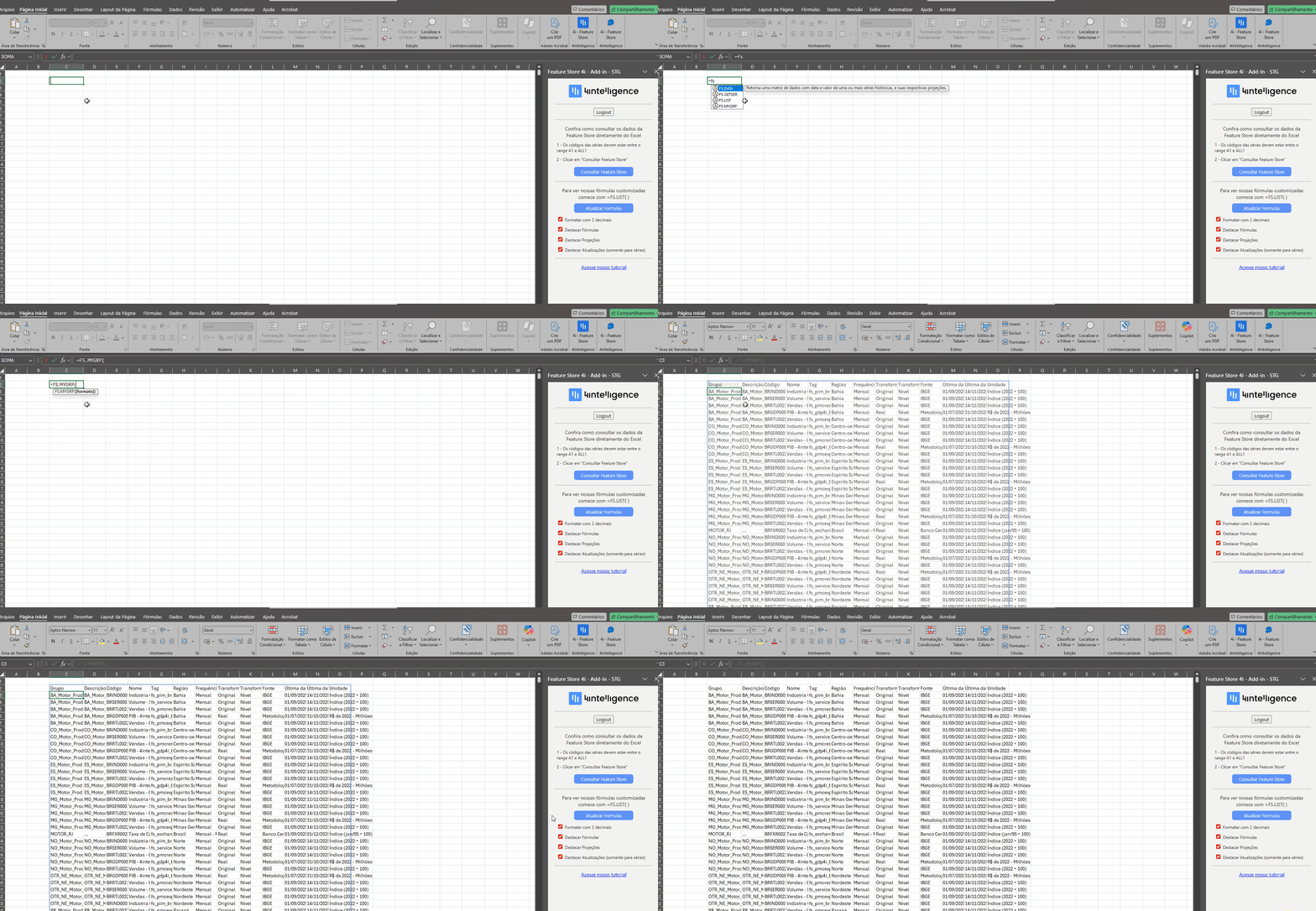
Recupera os "Grupos de Séries" personalizados que o usuário criou na plataforma web
- Sintaxe: =fs.MYGRP([formato])
- Parâmetros:
- [formato]: "v" ou "h"
- Uso: A maneira mais rápida de trazer seu portfólio de monitoramento recorrente para o Excel.
4. Consultar Dados e Projeções (=fs.DATA)
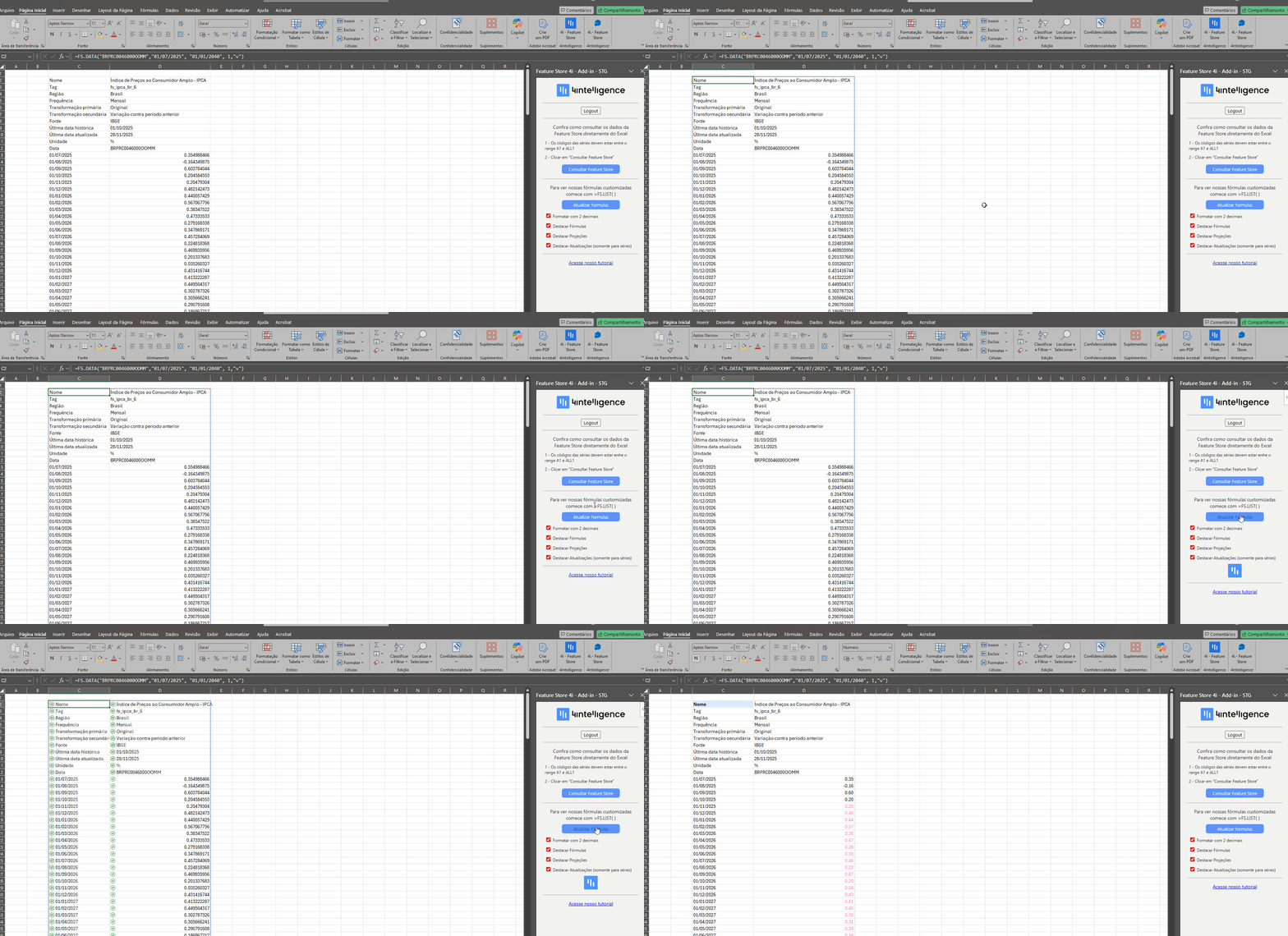
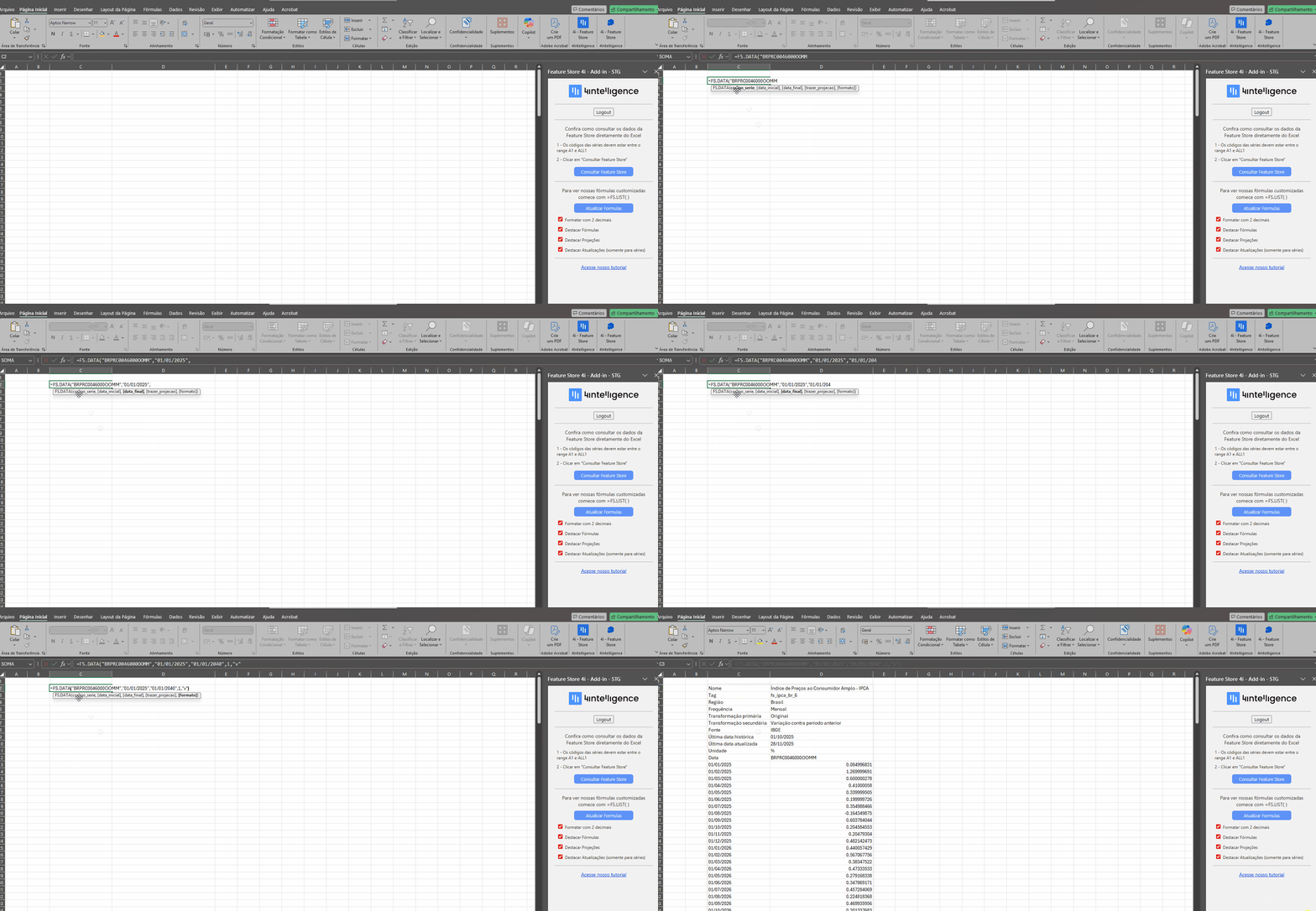
A fórmula principal. Busca os dados históricos, metadados e projeções de uma série específica
- Sintaxe: =fs.DATA(codigo_serie, [data_inicial], [data_final], [trazer_projecao], [formato])
- Parâmetros:
- codigo_serie: Código de 16 dígitos da série (Ex: "BRPRC00460000GMM")
- [data_inicial]: Data de início da busca, formato: "dd/mm/yyyy"
- [data_final]: Data final da busca, formato: "dd/mm/yyyy"
- [trazer_projecao]: Define se inclui dados futuros. Use 0 para false e 1 para true
- [formato]: "v" (vertical), "h" (horizontal) ou "t" (tidy/tabela de dados)
- Retorno Visual: A fórmula traz um cabeçalho rico com Nome, Tag, Região, Frequência, Fonte, Última Data Histórica e Última Data Atualizada antes de listar os valores
5. Consulta Direta em Massa (Sem Fórmulas)
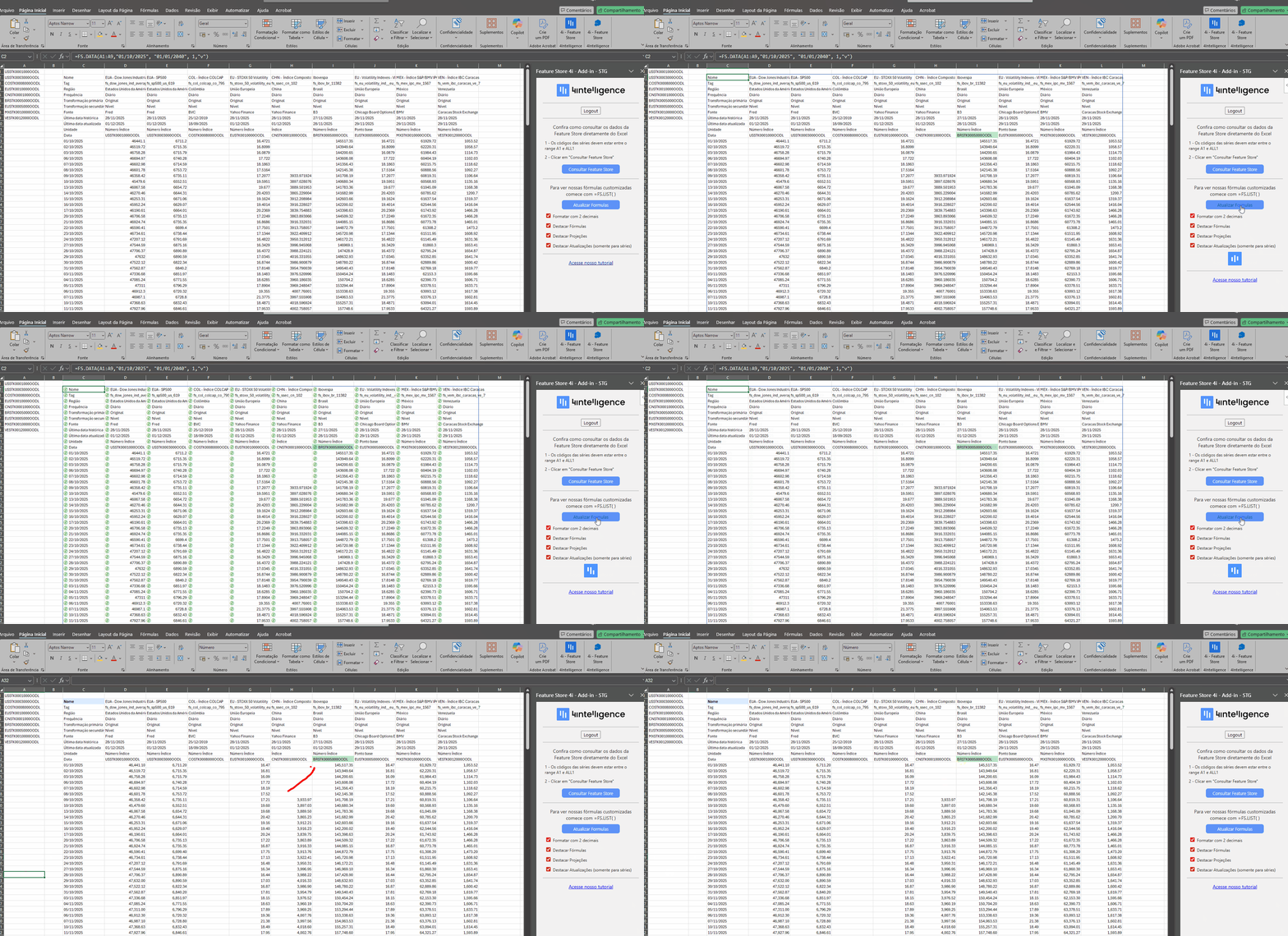
Para usuários que preferem não escrever fórmulas ou precisam baixar muitas séries de uma vez, existe o método de Consulta Direta
- Preparação: Insira os códigos das séries desejadas na primeira linha da planilha (intervalo A1 até ALL1)
- Execução: No painel lateral, clique no botão azul "Consultar Feature Store"
- Resultado: O Add-in preencherá automaticamente as colunas abaixo de cada código com o histórico completo, metadados e projeções da respectiva série

6. Performance e Limitações
Para garantir a melhor experiência, esteja ciente dos tempos estimados de processamento dependendo do volume de dados:
- Listar Indicadores (fs.LIST): ~25 segundos
- Consultar Grupos (fs.MYGRP): Varia de ~3 minutos (500 séries) a ~1 hora (11.000 séries)
- Consultar Dados (fs.DATA): O tempo cresce proporcionalmente. 50 séries levam menos de 1 minuto; 5.000 séries podem levar cerca de 1 hora e meia